Οδηγίες για την προσθήκη επιπλέον χρηστών
Συνοπτικές οδηγίες για τον διαχειριστή:
- 1. Κατεβάστε την εφαρμογή SUPLA (Android, iOS)
- 2. Εγγραφείτε στην εφαρμογή
- 3. Κάντε σύζευξη με τη μονάδα Wi-Fi σύμφωνα με τις οδηγίες στην εφαρμογή
- 4. Συνδεθείτε στο SUPLA Cloud: https://cloud.supla.org/login
- 5. Τα στοιχεία σύνδεσης για τους υπόλοιπους χρήστες θα τα βρείτε στο πράσινο πλαίσιο: https://cloud.supla.org/home
- 6. Μοιραστείτε τα στοιχεία σύνδεσης με τους υπόλοιπους χρήστες και επιτρέψτε την εγγραφή συσκευών: https://cloud.supla.org/smartphones
Αναλυτικές οδηγίες για τον διαχειριστή:
Τοποθεσία - εικονική ομαδοποίηση συσκευών (μονάδων Wi-Fi) που ελέγχονται ως μέρος της ίδιας ομάδας. Όταν υπάρχει μόνο μία συσκευή, μπορούμε απλουστευμένα να θεωρήσουμε την τοποθεσία ως σύνδεσμο μεταξύ της μονάδας Wi-Fi και του αναγνωριστικού πρόσβασης.
Αναγνωριστικό πρόσβασης - χάρη στο αναγνωριστικό, μπορείτε να συνδεθείτε στην εφαρμογή χωρίς να χρειάζεται εγγραφή. Μετά τη σύνδεση μέσω του αναγνωριστικού, μπορείτε να ελέγχετε τις συσκευές στις τοποθεσίες στις οποίες έχει εκχωρηθεί το αντίστοιχο αναγνωριστικό.
Μετά την επιτυχή σύζευξη της συσκευής (μονάδας Wi-Fi) με τον λογαριασμό σας, η συσκευή θα πρέπει να αντιστοιχιστεί αυτόματα με την τοποθεσία και το αναγνωριστικό πρόσβασης. Συνδεθείτε στον λογαριασμό σας SUPLA στον ιστότοπο https://cloud.supla.org/. Στην αρχική σελίδα (https://cloud.supla.org/home) εμφανίζονται τα στοιχεία σύνδεσης για νέους χρήστες.
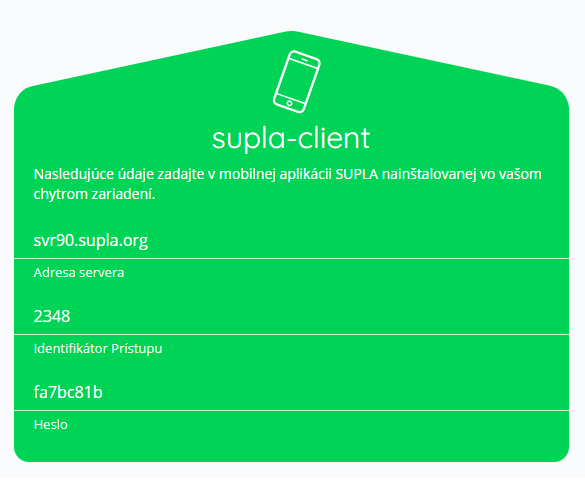 Εικ. 1 Βασικό αναγνωριστικό πρόσβασης στην αρχική σελίδα
Έξυπνες συσκευές:
Η εγγραφή νέων χρηστών πρέπει να εγκριθεί χειροκίνητα.
Μεταβείτε στην ενότητα Έξυπνες συσκευές (https://cloud.supla.org/smartphones) και επιτρέψτε την εγγραφή κάνοντας κλικ στο πεδίο στη δεξιά πλευρά. Η δυνατότητα εγγραφής νέων συσκευών απενεργοποιείται αυτόματα μετά από 24 ώρες. Για να την ενεργοποιήσετε ή να την απενεργοποιήσετε ξανά, αρκεί να κάνετε κλικ στο πεδίο «Εγγραφή συσκευών». Στο κάτω μέρος εμφανίζεται ο κατάλογος των συνδεδεμένων χρηστών, όπου μπορείτε να κάνετε αλλαγές κάνοντας απλώς κλικ στη συσκευή του συγκεκριμένου χρήστη. Στη συνέχεια, μπορείτε να διαγράψετε ή να μετονομάσετε τον χρήστη.
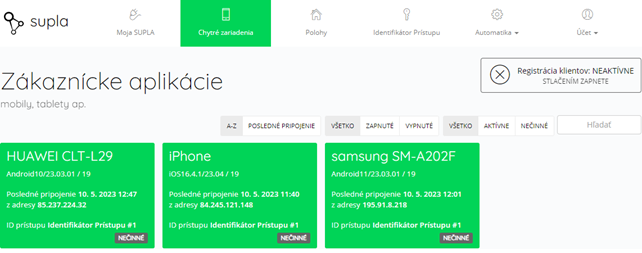
Εικ. 2 Διαχείριση χρηστών στην ενότητα Έξυπνες συσκευές
Διαμόρφωση συσκευής (μονάδας Wi-Fi):
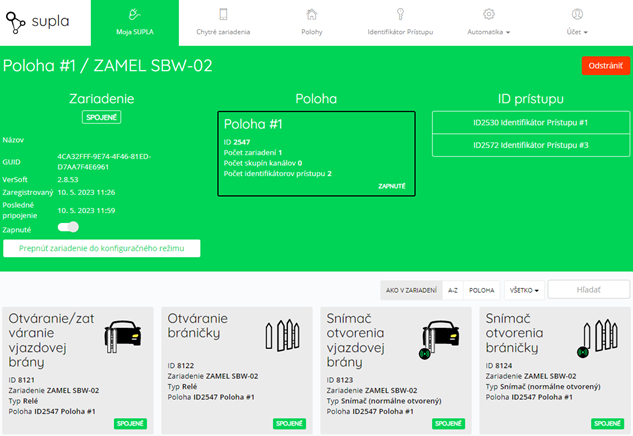
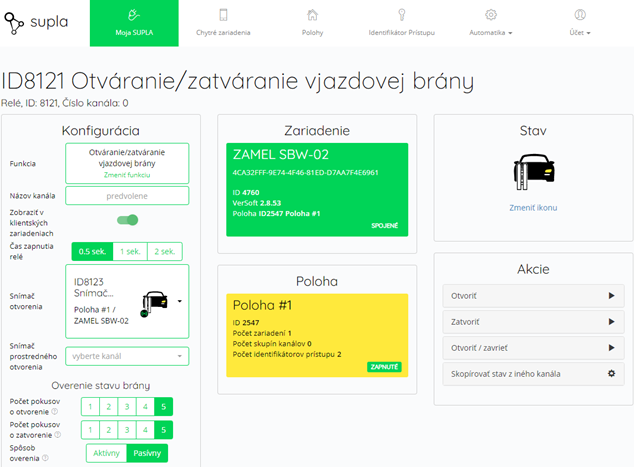
Μπορείτε να διαχειριστείτε τη μονάδα Wi-Fi στην ενότητα «Το SUPLA μου» και, αφού επιλέξετε τη συσκευή, μπορείτε να την απενεργοποιήσετε απομακρυσμένα, να τη μετονομάσετε ή να τη θέσετε σε λειτουργία διαμόρφωσης (εικ. 3). Στη δεξιά πλευρά της οθόνης εμφανίζονται οι συνδεδεμένες τοποθεσίες και τα αναγνωριστικά πρόσβασης. Στο κάτω μέρος εμφανίζονται τα επιμέρους κανάλια, τα οποία μπορείτε να διαμορφώσετε κάνοντας κλικ στο αντίστοιχο κανάλι (εικ. 4)
Οδηγίες για νέους χρήστες
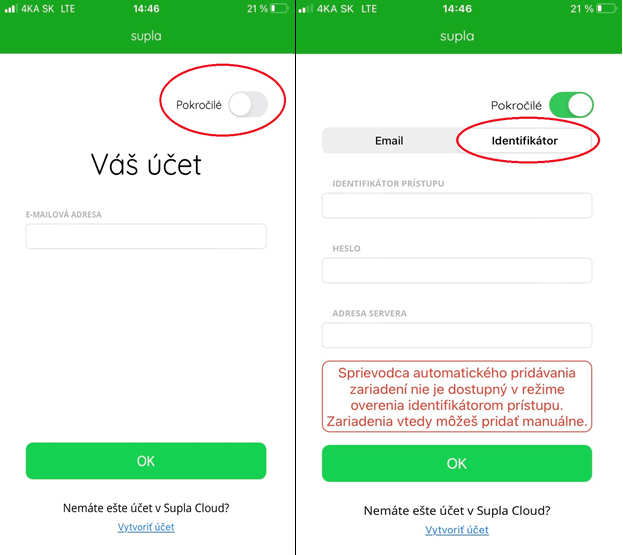
Κατεβάστε την εφαρμογή SUPLA από το Google Play (Android) ή App Store (iOS). Αφού ανοίξετε την εφαρμογή, επιλέξτε τη σύνδεση για προχωρημένους και στη συνέχεια αναγνωριστικό στην επάνω δεξιά πλευρά της οθόνης. Συμπληρώστε τα πεδία με τα στοιχεία που λάβατε από τον διαχειριστή. Μετά την επιτυχή σύνδεση, έχετε πρόσβαση σε όλες τις συσκευές για τις οποίες έχει δοθεί άδεια.