Οδηγίες για τη δημιουργία χρονοδιαγραμμάτων SUPLA
Εφαρμογή SUPLA - οδηγίες δημιουργίας χρονοδιαγραμμάτων
ΠΡΟΣΟΧΗ: Για σωστή λειτουργία, η μονάδα Wi-Fi πρέπει να συνδεθεί ως εξής:
Οι ακροδέκτες του διακόπτη 1 της μονάδας Wi-Fi (OUT1) συνδέονται με τον ακροδέκτη OPEN της μονάδας ελέγχου
Οι ακροδέκτες του διακόπτη 2 της μονάδας Wi-Fi (OUT2) συνδέονται με τον ακροδέκτη CLOSE της μονάδας ελέγχου
Απλοποιημένη διαδικασία δημιουργίας χρονοδιαγράμματος:
- 1. Συνδεθείτε στο SUPLA cloud: https://cloud.supla.org/
- 2. Από την επάνω γραμμή επιλέξτε την κατηγορία «Η SUPLA μου»
- 3. Κάντε κλικ στη μονάδα Wi-Fi ZAMEL SBW-02
- 4. Ανοίξτε το κανάλι 1 στο κάτω μέρος της οθόνης
- 5. Αλλάξτε τη λειτουργία σε άνοιγμα μικρής πόρτας και μετονομάστε την σε άνοιγμα/κλείσιμο (συνιστούμε να δοκιμάσετε τη λειτουργία του διακόπτη, ώστε να του δώσετε την κατάλληλη ονομασία)
- 6. Ορίστε τον χρόνο ενεργοποίησης του ρελέ σε 0,5 δευτερόλεπτα.
- 7. Επαναλάβετε τα βήματα 4-6 και για το δεύτερο κανάλι.
ΠΡΟΣΟΧΗ: Ακόμη και για το κανάλι κλεισίματος της πύλης, η ενέργεια του καναλιού θα ονομάζεται «άνοιγμα».
- 8. Από την επάνω γραμμή επιλέξτε την κατηγορία «Αυτοματισμοί» και την υποκατηγορία «Χρονοδιαγράμματα»
- 9. Κάντε κλικ στο κουμπί «Δημιουργία νέου χρονοδιαγράμματος»
- 10. Πληκτρολογήστε το όνομα του χρονοδιαγράμματος και επιλέξτε το επιθυμητό κανάλι (άνοιγμα, κλείσιμο)
- 11. Επιλέξτε την επιθυμητή λειτουργία (ημερήσια, ανά λεπτό, ...)
- 12. Στην ημερήσια λειτουργία, επιλέξτε τις ημέρες κατά τις οποίες η πύλη θα εκτελεί αυτόματα την ενέργεια
- 13. Προσθέστε μια ενέργεια με το κουμπί «Για την καθορισμένη ώρα» και ορίστε την επιθυμητή ώρα εκτέλεσής της
- 14. Αποθηκεύστε το χρονοδιάγραμμα και δημιουργήστε νέο για το δεύτερο κανάλι (βήματα 9-13)
Αναλυτική διαδικασία δημιουργίας χρονοδιαγράμματος:
Αφού συνδεθείτε στο SUPLA cloud μεταβείτε στην κατηγορία «Η SUPLA μου» και ανοίξτε τη μονάδα Wi-Fi ZAMEL SBW-02. Στο κάτω μέρος θα δείτε τη λίστα των καναλιών, τα οποία πρέπει να ρυθμιστούν σωστά πριν από τη δημιουργία χρονοδιαγραμμάτων.
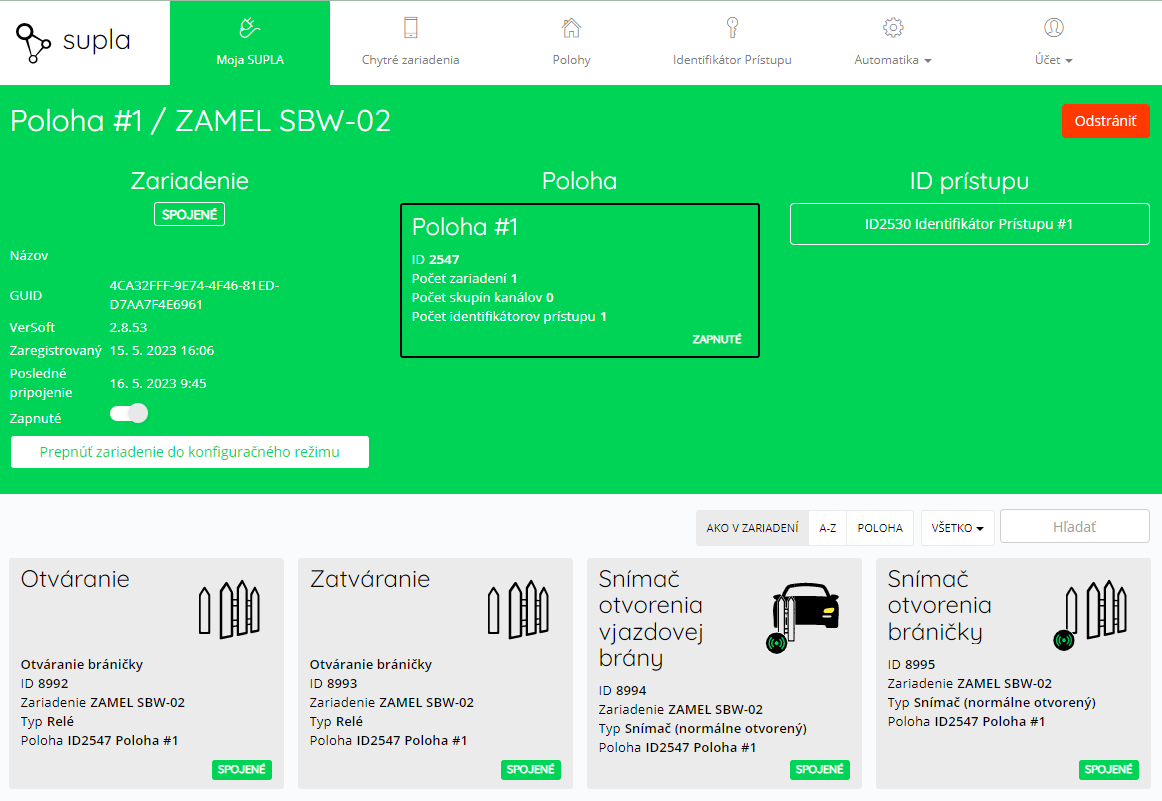
Εικ. 1 Επισκόπηση μονάδας Wi-Fi με τη λίστα καναλιών
Από τη λίστα καναλιών, κάντε κλικ στο κανάλι 1. Αλλάξτε τη λειτουργία σε «Άνοιγμα μικρής πόρτας». Αυτή η λειτουργία έχει μόνο μία ενέργεια, επομένως είναι καταλληλότερη από τη λειτουργία «Άνοιγμα/κλείσιμο πύλης εισόδου». Συνιστούμε να κάνετε κλικ στο κουμπί «Άνοιγμα» στο δεξί πλαίσιο «Ενέργεια», για να διαπιστώσετε αν το κανάλι προορίζεται για το άνοιγμα ή το κλείσιμο της πύλης. Ανάλογα με το αποτέλεσμα, μπορείτε να μετονομάσετε το κανάλι σε άνοιγμα/κλείσιμο. Ορίστε τον χρόνο ενεργοποίησης του ρελέ σε 0,5 δευτερόλεπτα και αποθηκεύστε τις αλλαγές. Ρυθμίστε με τον ίδιο τρόπο και το δεύτερο κανάλι, αλλά μην ξεχάσετε να το ονομάσετε ανάλογα με τον τύπο της ενέργειας. Μπορείτε να επαληθεύσετε ότι τα κανάλια έχουν ρυθμιστεί σωστά στις συνημμένες εικόνες.
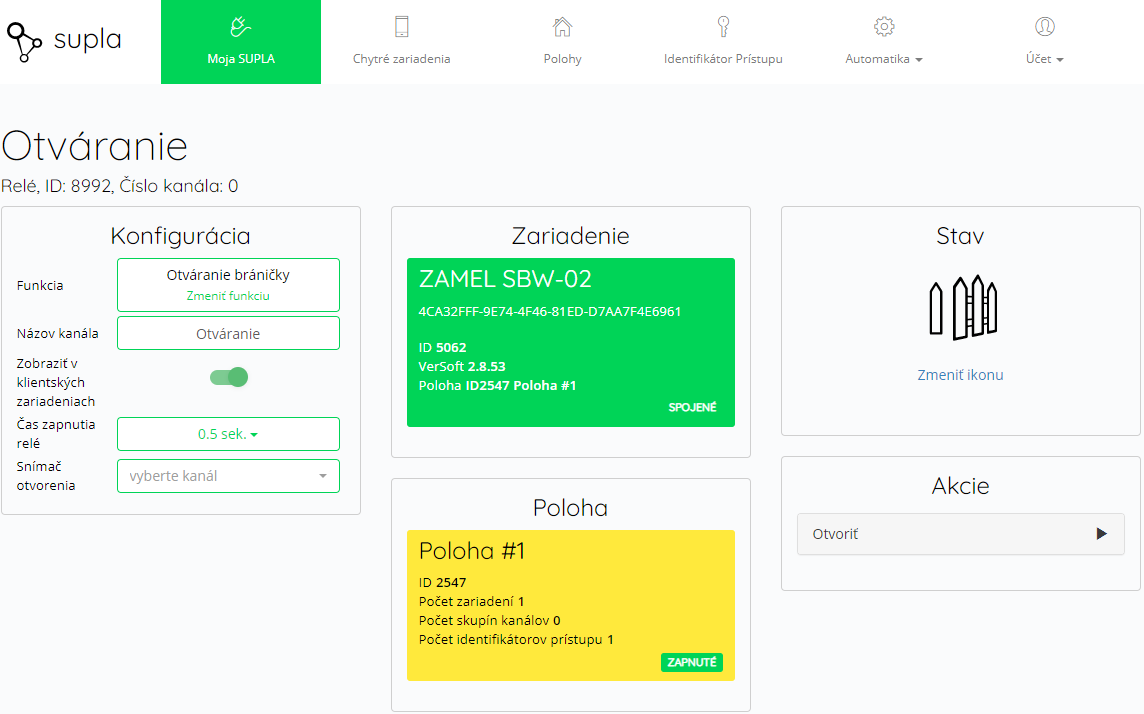
Εικ. 2 Σωστή ρύθμιση του καναλιού για το άνοιγμα της πύλης
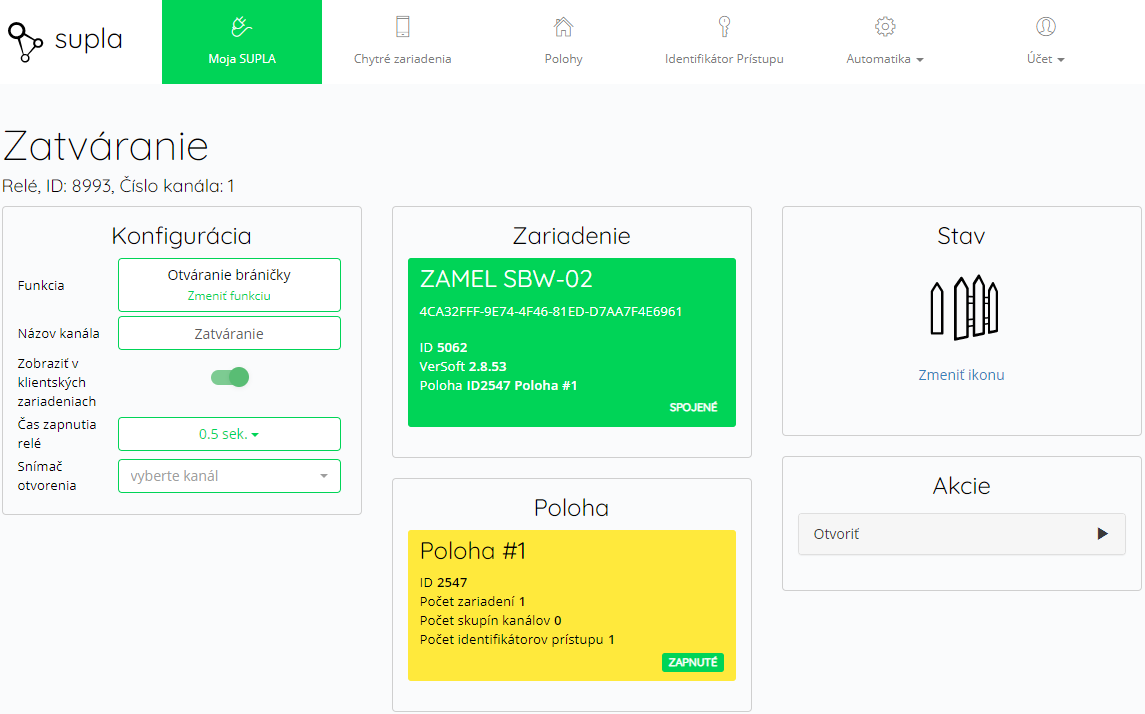 Εικ. 3 Σωστή ρύθμιση του καναλιού για το κλείσιμο της πύλης
Αφού ρυθμίσετε σωστά τα κανάλια, μπορείτε να προχωρήσετε στη δημιουργία χρονοδιαγραμμάτων. Από την επάνω γραμμή, μεταβείτε μέσω των «Αυτοματισμών» στην υποκατηγορία «Χρονοδιαγράμματα» και, στη συνέχεια, επιλέξτε «Δημιουργία νέου χρονοδιαγράμματος».
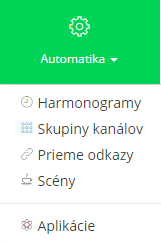
Εικ. 4 Κατηγορία «Αυτοματισμοί» και υποκατηγορίες
Στην αριστερή πλευρά διαμορφώνονται οι βασικές ρυθμίσεις του χρονοδιαγράμματος, ενώ στη δεξιά πλευρά ορίζονται τα χρονικά προγράμματα σύμφωνα με τον επιλεγμένο κύκλο. Ας υποθέσουμε το εξής παράδειγμα: η πύλη πρέπει να είναι ανοιχτή κάθε εργάσιμη ημέρα από τις 5:30 έως τις 17:00 και κλειστή τα Σαββατοκύριακα. Σε αυτή την περίπτωση, θα δημιουργήσετε 2 ξεχωριστές λειτουργίες (μία για το άνοιγμα και μία για το κλείσιμο). Στο πρώτο χρονοδιάγραμμα, επιλέξτε το κανάλι ανοίγματος και τον ημερήσιο κύκλο. Στη δεξιά πλευρά, επιλέξτε τις εργάσιμες ημέρες και ορίστε την ενέργεια για την καθορισμένη ώρα 5:30. Αφού ολοκληρώσετε σωστά τις ρυθμίσεις, μην ξεχάσετε να αποθηκεύσετε το χρονοδιάγραμμα με το κουμπί στη δεξιά πλευρά.
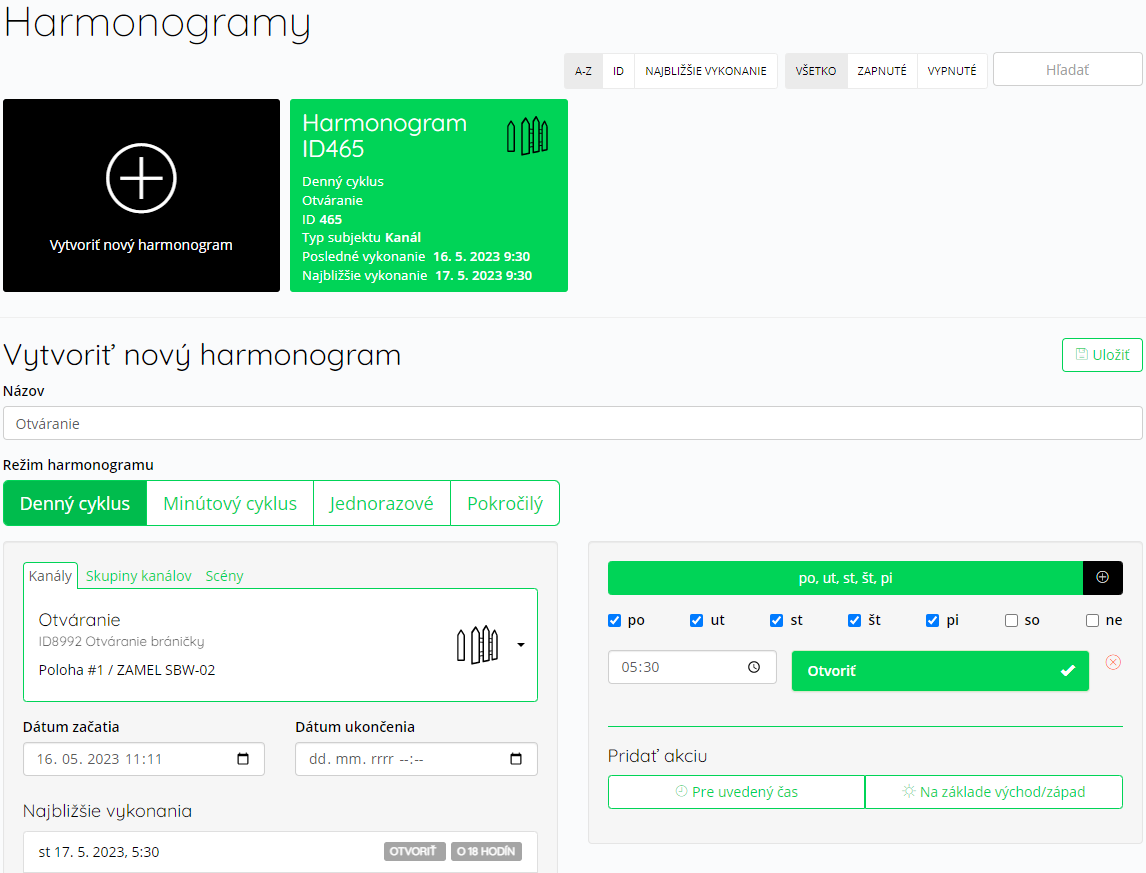
Εικ. 5 Ρύθμιση χρονοδιαγράμματος ανοίγματος (παράδειγμα)
Με το πρώτο χρονοδιάγραμμα ρυθμίστηκε το αυτόματο άνοιγμα της πύλης. Το δεύτερο χρονοδιάγραμμα θα αναλάβει το αυτόματο κλείσιμο. Δημιουργήστε ξανά ένα χρονοδιάγραμμα, αλλά αυτή τη φορά επιλέξτε το κανάλι κλεισίματος. Όπως και στην πρώτη περίπτωση, επιλέξτε τον ημερήσιο κύκλο και σημειώστε όλες τις εργάσιμες ημέρες. Απομένει μόνο να συμπληρώσετε την επιθυμητή ώρα κλεισίματος της πύλης (στο παράδειγμα είναι 17:00). Υπενθυμίζουμε ότι η ενέργεια για το κανάλι κλεισίματος θα ονομάζεται «άνοιγμα».
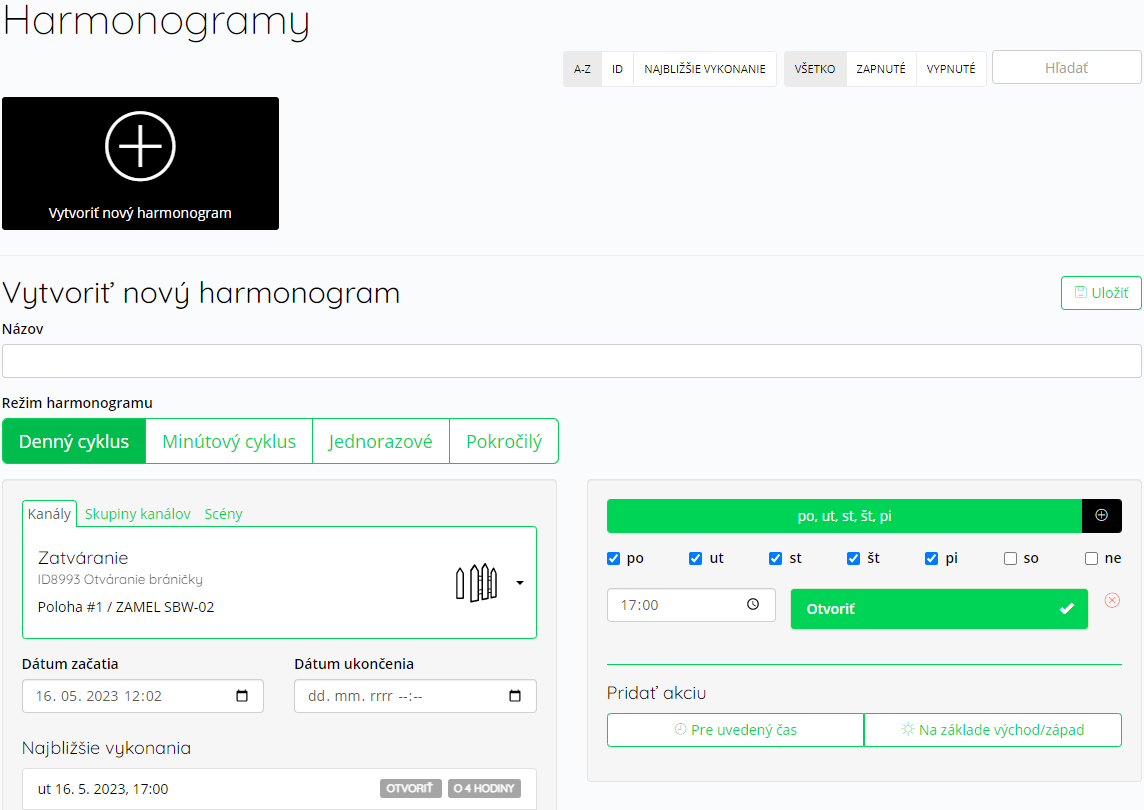
Εικ. 6 Ρύθμιση χρονοδιαγράμματος κλεισίματος (παράδειγμα)
Αφού αποθηκεύσετε το δεύτερο χρονοδιάγραμμα, θα έχει ρυθμιστεί το αυτόματο άνοιγμα και κλείσιμο της πύλης στις επιθυμητές ώρες.
ΠΡΟΣΟΧΗ: Η ρύθμιση του αυτόματου ανοίγματος της πύλης σύμφωνα με χρονοδιάγραμμα δεν εγγυάται ότι η πύλη θα παραμείνει ανοιχτή όλη την ώρα! Η πύλη μπορεί να κλείσει με εντολή (κλείσιμο με τηλεχειριστήριο, αυτόματο κλείσιμο από τη μονάδα ελέγχου, …). Αν είναι ενεργοποιημένο το αυτόματο κλείσιμο της πύλης στη μονάδα ελέγχου, η πύλη θα κλείσει αυτόματα μετά τον καθορισμένο χρόνο!
